

Korábbi bejegyzésünkben már igyekeztünk röviden felvázolni, hogy milyen funkciókra alkalmas a Microsoft Teams alkalmazás:
Engedjétek meg, hogy most egy kicsit más szemüvegen keresztül mutassuk be, hogy mire is lehet képes, hogyan tudjuk igazán személyre szabottan használni.
Először is, a Microsoft Teams egy olyan alkalmazás, amely segíti az együttműködést a csoportod, csapatod tagjai között. Segítségével legfőképpen egy helyen gondoskodhatsz a team szervezettségéről, és rettentő fontos, hogy egy helyen elérhetővé válik a csoportod összes kommunikációja. Ne csak száraz és tényszerű kommunikációra gondolj, hiszen a jó munkakörnyezethez szükség van „kikapcsolódásra” is. Napjainkban egyre fontosabb, hogy a kollégáid élvezzék is az egymással történő beszélgetést, még ha más helyszíneken is vannak, sokan éppen home office-ban.
Mit okozhat az otthoni munka egy olyan embernél, aki eddig nap mint nap bejárt a munkahelyére? Érezheti magát bezárva, elszigetelődve, elmaradnak a kávé melletti beszélgetések, nem találkoznak a kijelölt dohányzó helyen és még folytathatnám a sort sokáig. Van, akit ez kevésbé zavar, de az emberek többségének nagyon nagy szüksége van az efféle kötetlen beszélgetésre a munkatársakkal. Szóval itt a Teams, miért is ne lehetne ezeknek az elmaradt szociális találkozásoknak az új színtere?
Szerintem teljesen alkalmas rá, sőt! Miért gondolom így?
Nagyon fontos, hogy egy platform független alkalmazásról beszélünk, hiszen iOS-re, Android-ra, vagy asztali számítógépre is letölthető, valamint használhatod az interneten is. Ha valamire, akkor a Teams-re tényleg igaz, hogy bárhol és bármikor.
Csevegés és fájlok megosztása a Teamsben – miért ne lehetne szórakoztató a munka
Indíthatsz új beszélgetést akár a teljes csoporttal
- Kattints a Teams

 gombra, majd válassz egy csoportot és egy csatornát.
 - A megjelenő párbeszédpanelen üzenhetsz – írd le ami a fejedben van, és kattints a Küldés
 gombra.
Beszélgethetsz akár egy személlyel vagy csoporttal is
- Az alkalmazás felső részén kattints az Új csevegés
 elemre.
 - A Címzett mezőbe írd be azoknak a személyeknek a nevét, akikkel csevegni szeretnél.
- A megjelenő párbeszédpanelen üzenhetsz – írd le ami a fejedben van, és kattints a Küldés gombra.
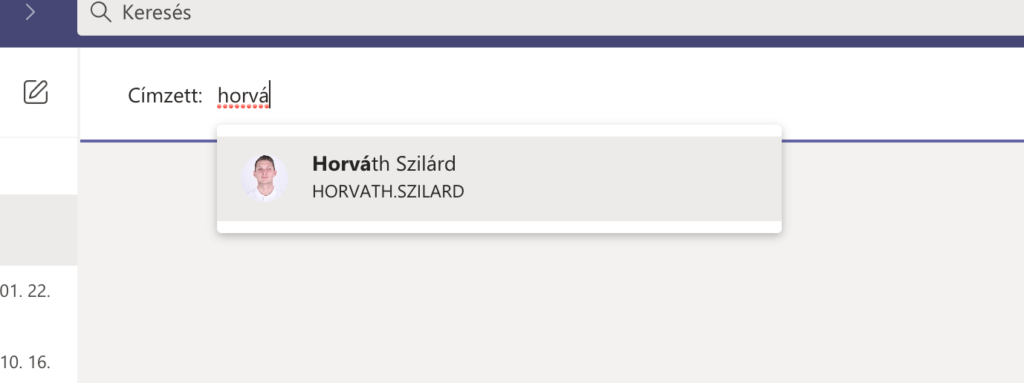
Ha használtál már valaha csevegő alkalmazást (pl: Messenger, WhatsApp stb.), akkor nem lehet sok gondod a használatával.
Válasz küldése egy beszélgetésre
A csatornákon végzett beszélgetések dátum szerint, illetve legutóbbi hozzászólás szerint rendezve jelennek meg. A csevegésfolyamokban a válaszok az eredeti bejegyzés alatt jelennek meg, így könnyebben követhető egyszerre több beszélgetés is.
- Keresd meg a hozzászólásláncot, amelyre válaszolni szeretnél.
- Kattints a Válasz elemre, írd be az üzeneted, majd kattints a Küldés gombra.
Szórakoztató emojik, mémek és GIF-ek
Tedd szórakoztatóvá a beszélgetést! A magánéletben is használjuk, miért ne használnánk a munka világában is, miért ne lehetne ott is szórakoztató egy beszélgetés, még ha munkáról is van szó…
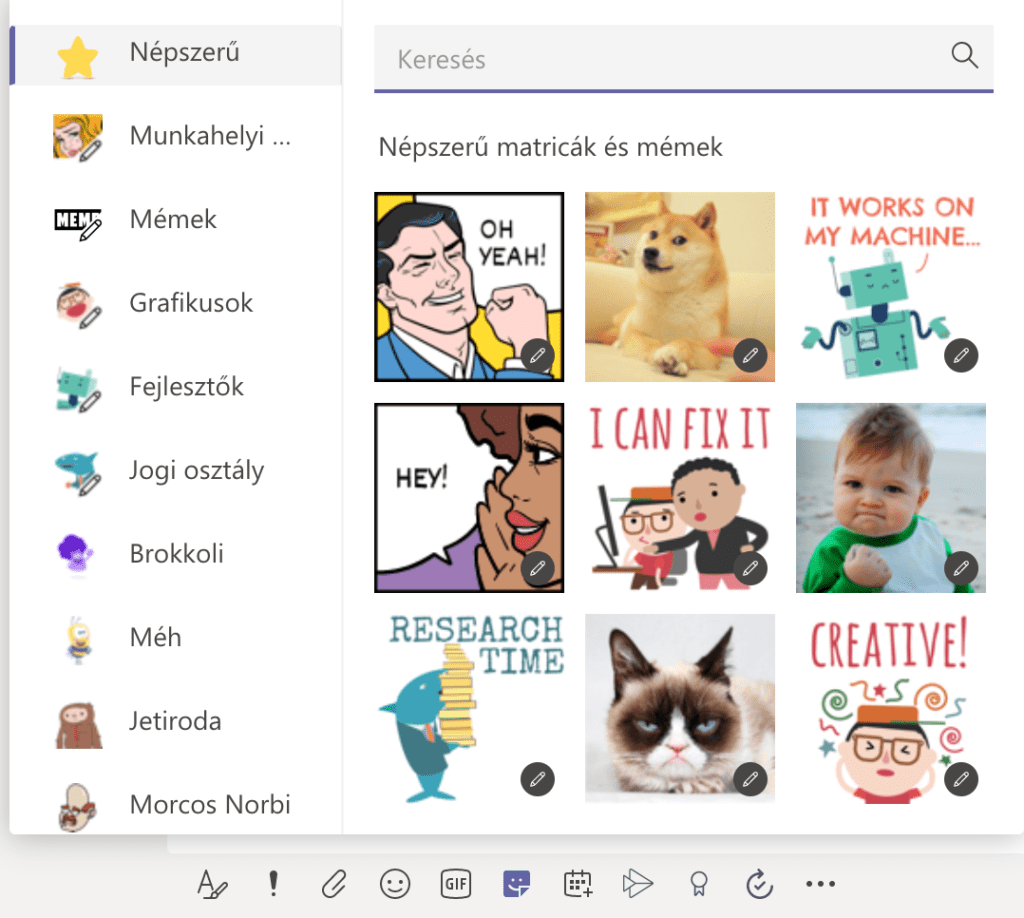
- Kattints a Matrica
 elemre az üzenet beírására szolgáló mező alatt, majd válassz egy mémet vagy matricát az egyik kategóriából.
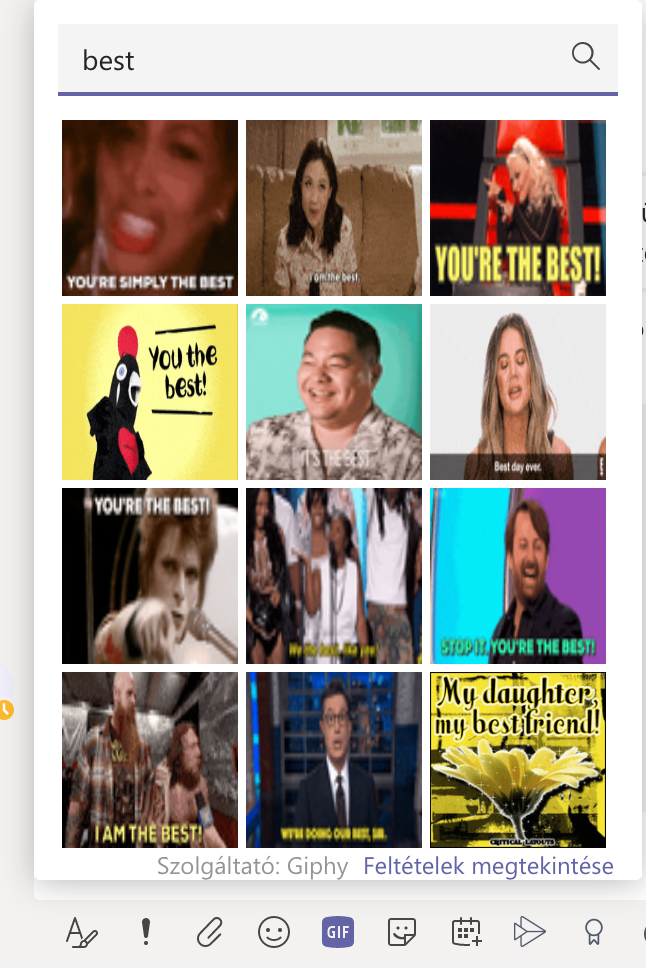
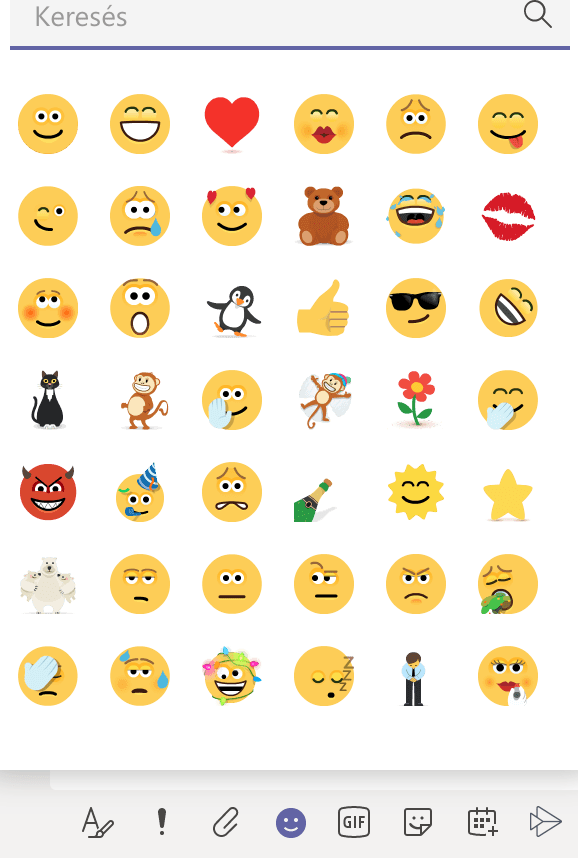
A Matrica katalógusban különböző testreszabható matricák és mémek találhatók, de akár a sajátjaidat is feltöltheted! Az Emoji  lapon mosolygós arcokat, a GIF
  lapon pedig animált GIF-eket találsz.
Fájlok megosztása
Néha a szó nem elég, és egy fájlt kell közzétenni a csatornán folyó beszélgetésben.
Tipp: A Teams kifejezetten jól együttműködik a Microsoft Office-dokumentumokkal.
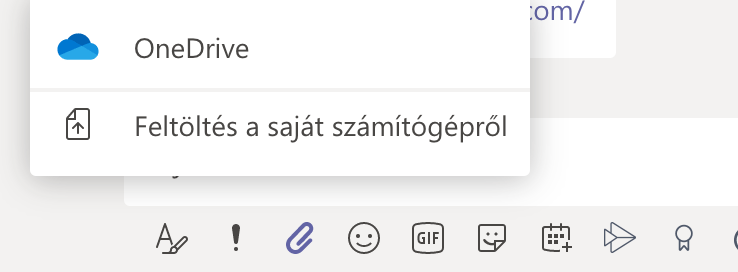
- A csatornabeszélgetésben kattints az üzenet szövegmezője alatti Csatolás
 lehetőségre.
 - Válassz az alábbi lehetőségek közül:
- OneDrive
- Feltöltés a saját számítógépről
- Válassz ki egy fájlt majd a Hivatkozás megosztása lehetőséget! Ha a számítógépéről töltöd fel a fájlt, jelölj ki egy fájlt, kattints a Megnyitás elemre, majd a Küldés lehetőséget válaszd!
Bármikor megtekintheted a csatornára feltöltött összes fájlt, ha megnyitod a Fájlok lapot.
Online értekezletek szervezése
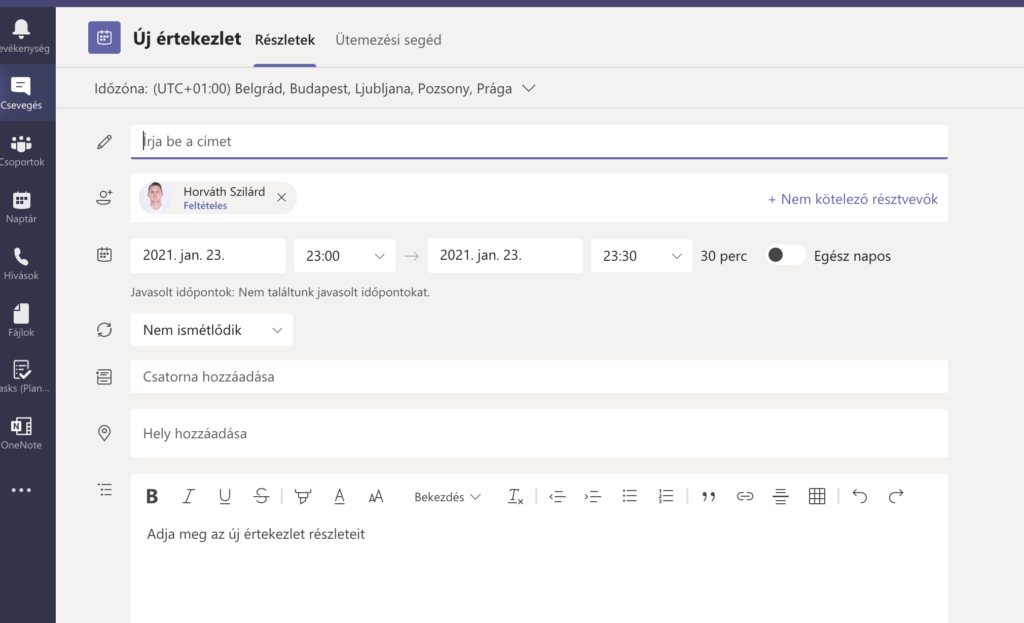
Természetesen szervezhetsz értekezletet, megbeszéléseket is:
Kiegészítő bővítmények a Teams alkalmazásban
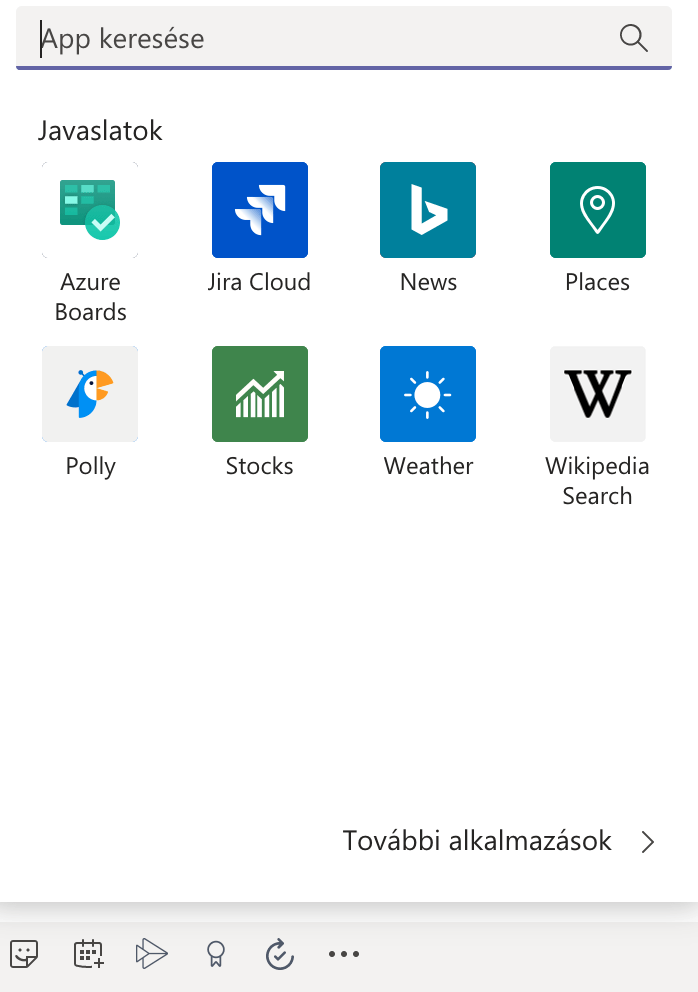
További üzenetküldő bővítményeket is használhatsz:
Életünk jelentős részét munkával töltjük. Véleményem szerint ugyanannyira fontos, hogy a munkahelyen jól érezzük magunkat, mint egy színházi előadás közben. Ha van olyan lehetőség, amivel a mindennapos munkát szórakoztatóbbá tudjuk tenni, akkor tegyük is azzá!
Beszélgessünk a kollégákkal személyesen, de használjuk ki az online csatornák adta lehetőségeket is a lehető legnagyobb mértékben! Egy-egy poén a nap közben fel tudja dobni mindenki hangulatát, még ha kicsit feszült is a légkör egy közelgő határidő, vagy éppen egy értekezlet miatt!
Maradj kapcsolatban!


